Geoportale anlegen mit PlexMap Portal
PlexMap Portal ist eine PlexMap Komponente für den Aufbau von Geoportalen. Mit PlexMap Portal können Sie über das PlexMap Backend ein oder mehrere Geoportale aufbauen. Auf der Startseite des Geoportals werden die mit PlexMap erstellten Kartenanwendungen übersichtlich präsentiert und sind somit für alle Nutzer:innen leicht erreichbar. Zusätzlich ist es möglich auch Kartenanwendungen von externen Anbietern einzubinden. Wie Sie Geoportale mit PlexMap aufbauen, erfahren Sie in diesem Tutorial.
Damit Sie dieses Tutorial umsetzen können, benötigen Sie Zugriff auf die Komponente PlexMap Portal sowie auf mindestens eine der Fachanwendungen PlexMap 2D, PlexMap 3D oder PlexMap Oblique.
Ein neues Portal anlegen Ankerpunkt
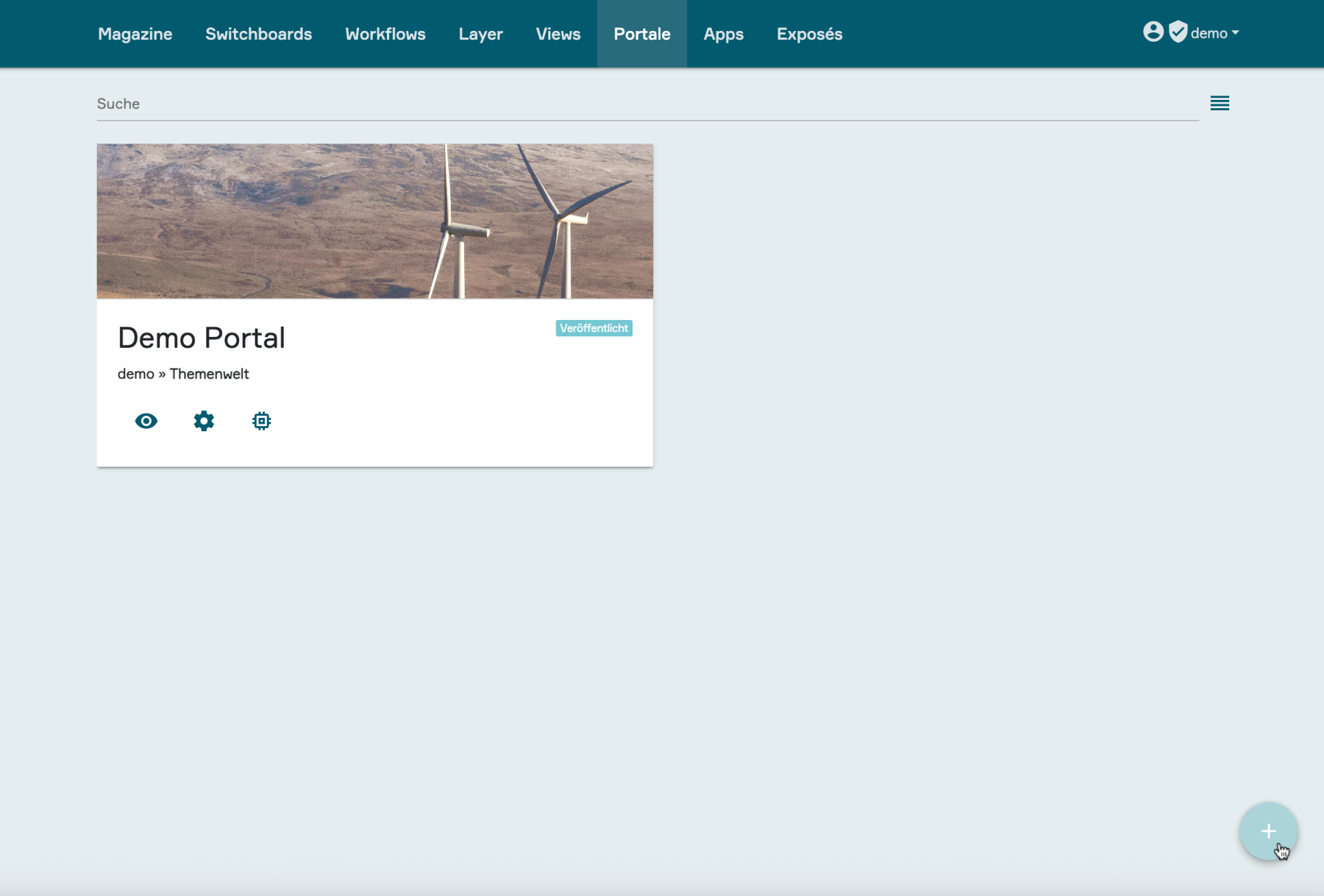
Navigieren Sie zunächst im PlexMap Backend zum Hauptmenü "Portale" und klicken dann rechts unten auf den Plus-Button, um ein neues Portal anzulegen.
Es öffnet sich ein PopUp-Fenster mit den Untermenüs "Einstellungen", "Views", "Layer" und "Berechtigungen".
Konfiguration der Portaleinstellungen Ankerpunkt
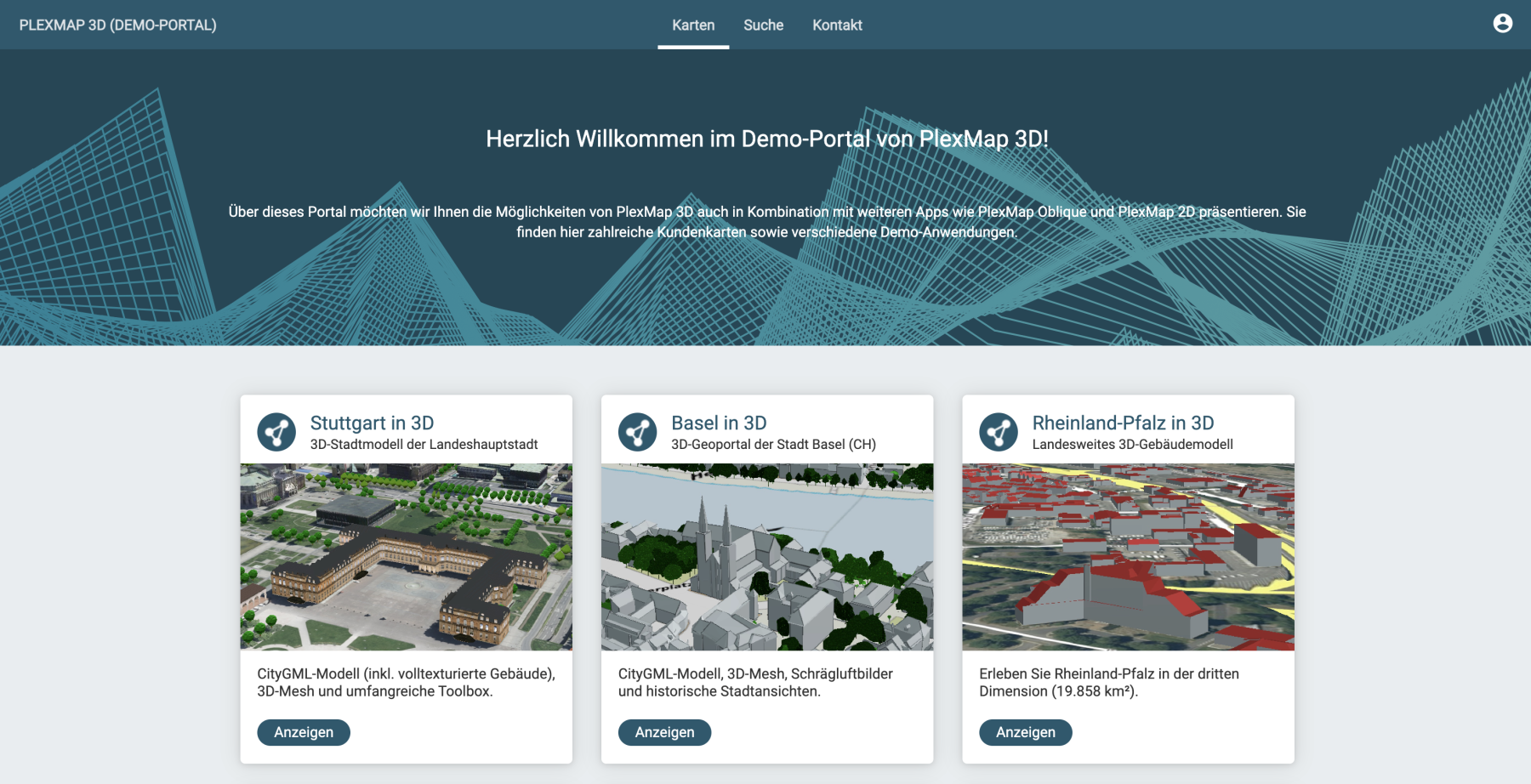
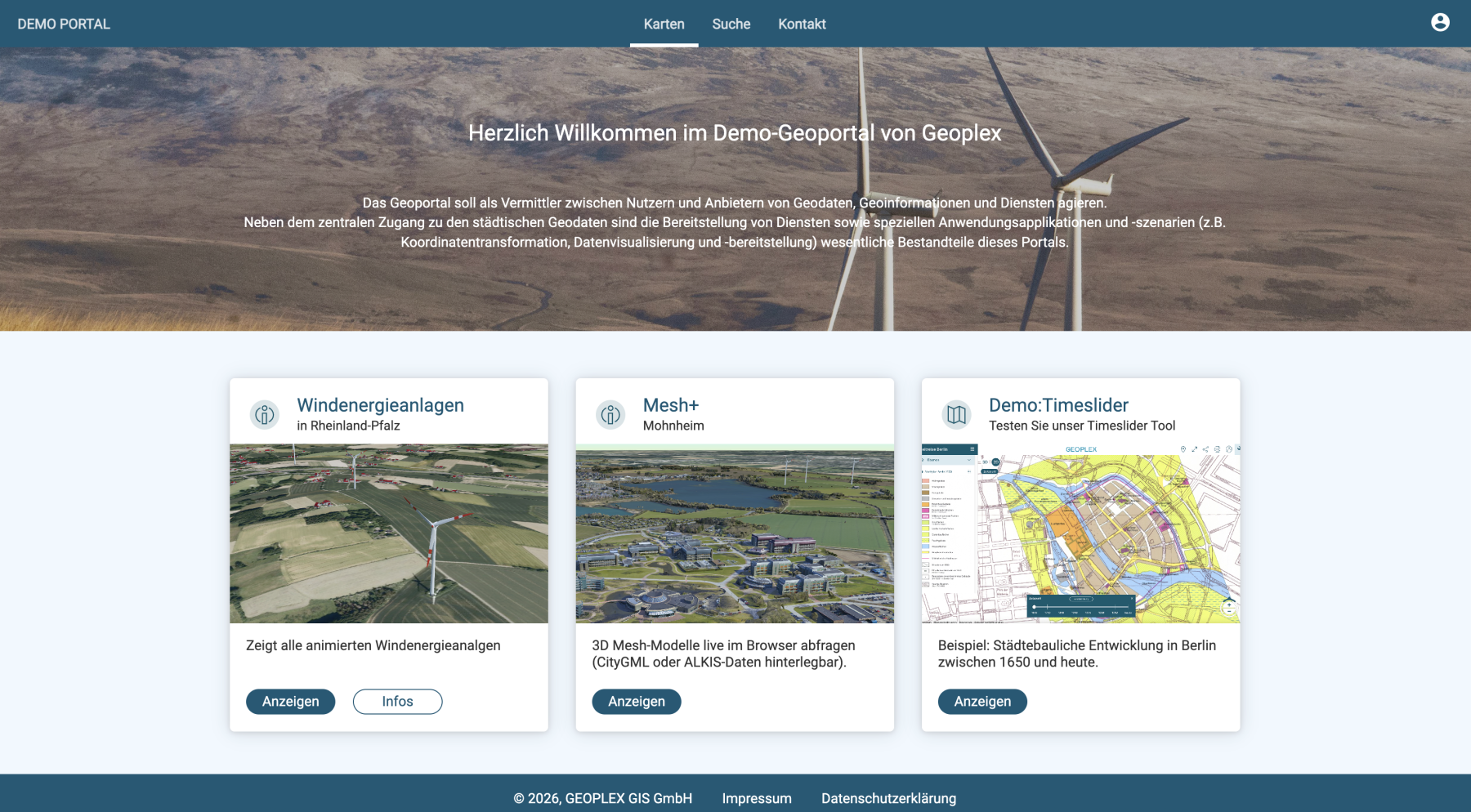
In den folgenden Kapiteln wird detailliert beschrieben, wie Sie das nun angelegte Portal mit Inhalten füllen und das Design Ihres Portals anpassen können. Als Referenz für die nachfolgenden Erläuterungen dient das hier abgebildete Demo-Portal.
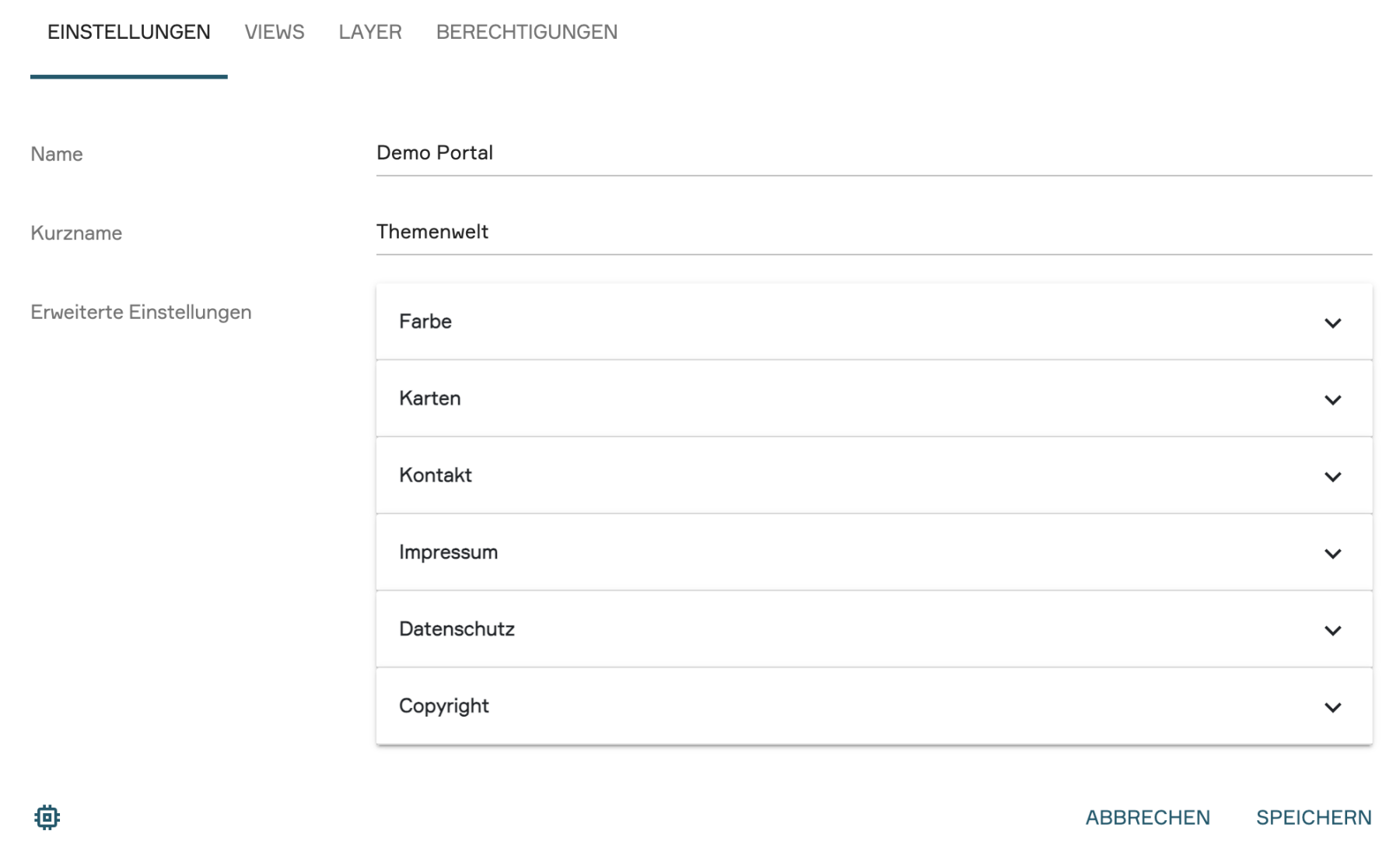
1. Einstellungen
Name:
Bezeichnung des Portals. Der hier eingegebene Name erscheint oben links als Titel im fertigen Portal.
Kurzname:
Der hier eingegebene Name wird Bestandteil Ihrer Portal-URL.
2. Erweiterte Einstellungen
In den erweiterten Einstellungen können Sie dem Portal das gewünschte Erscheinungsbild verleihen und fügen rechtliche Informationen sowie Kontaktdaten hinzu. Die erweiterten Einstellungen teilen sich in folgende sechs Unterpunkte auf:
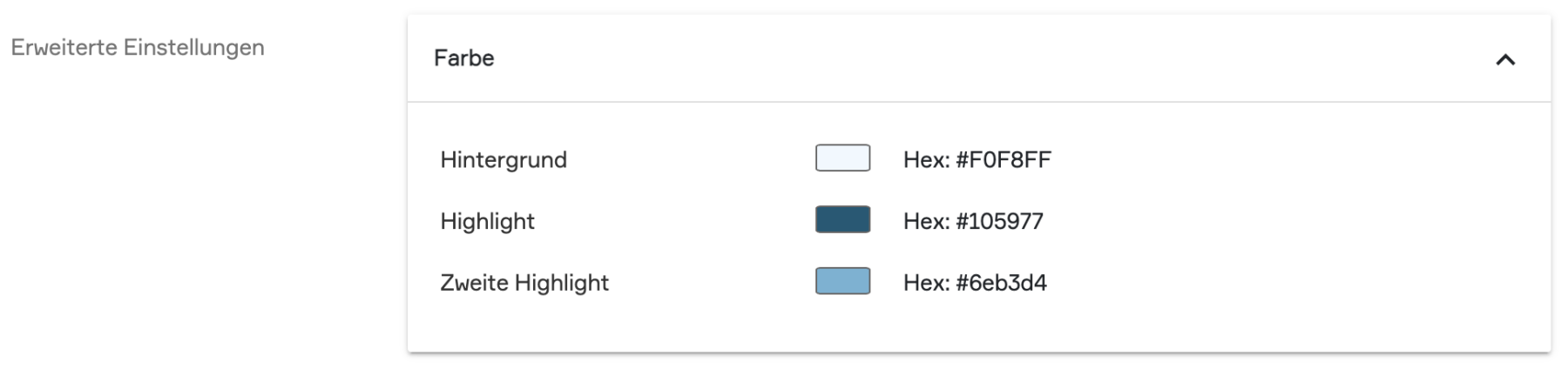
Farbe:
Hier wird das Farbschema des Portals definiert.
Hintergrund: Definiert die Hintergrundfarbe des Portal-Layouts.
Highlightfarbe: Definiert die Hintergrundfarbe des Hauptmenüs, die Schriftfarbe, die Hintergrundfarbe der Buttons und weiterer Gestaltungselemente im Portal.
Zweite Highlightfarbe: Definiert die Hintergrundfarbe im Bereich der Layersuche im Portalkapitel "Suche".
Karten:
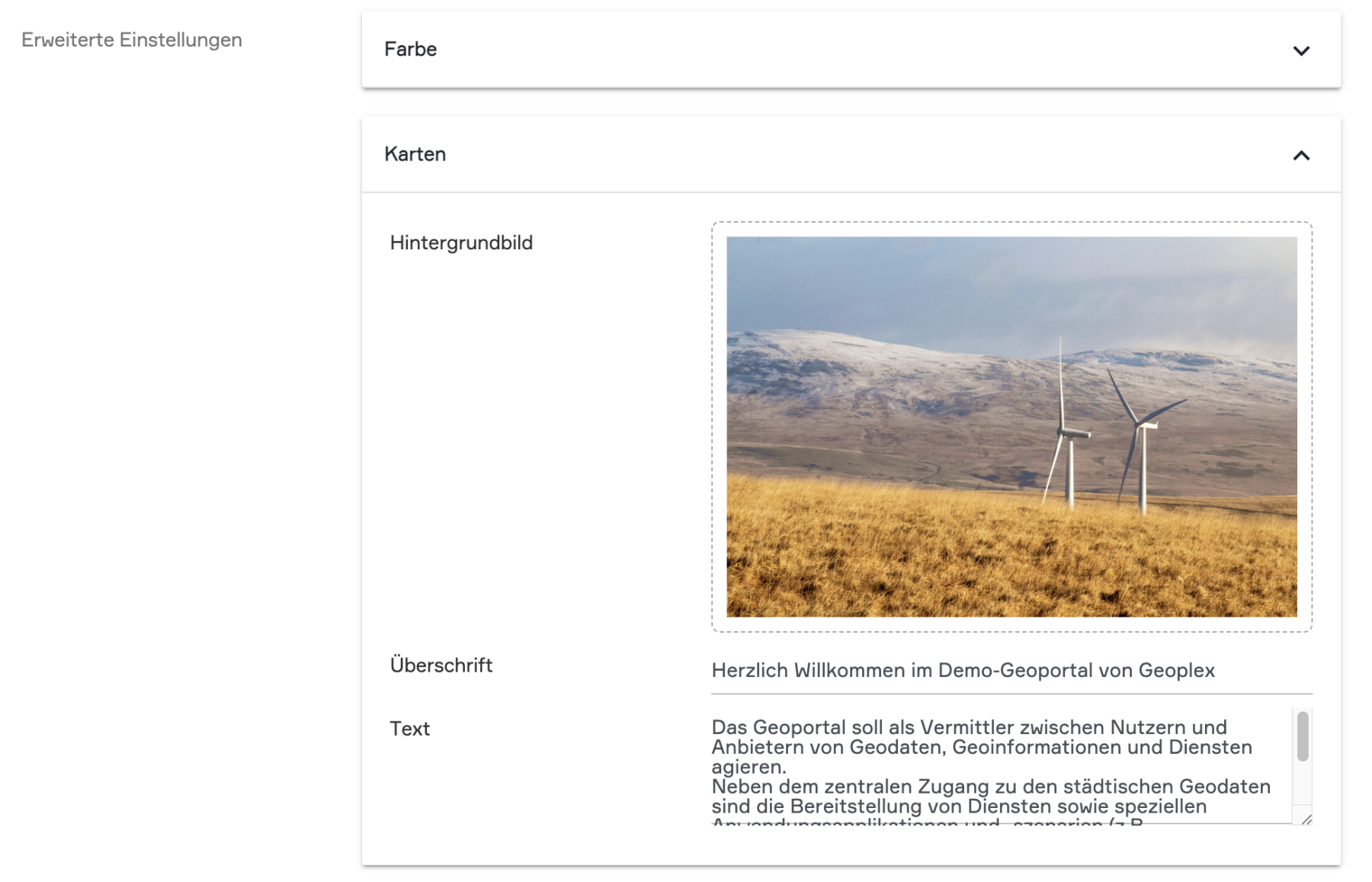
In diesem Bereich gestalten Sie das Design des Portals:
- Hintergrundbild: Das hier eingestellte Bild erscheint großflächig im Hintergrund oben im Portalkapitel "Karten".
- Überschrift: Hier können Sie einen Titel für Ihr Portal einstellen, der über dem Hintergrundbild erscheint.
- Text: Ein begleitender Informationstext, der unter dem Titel auf dem Hintergrundbild erscheint.
Kontakte:
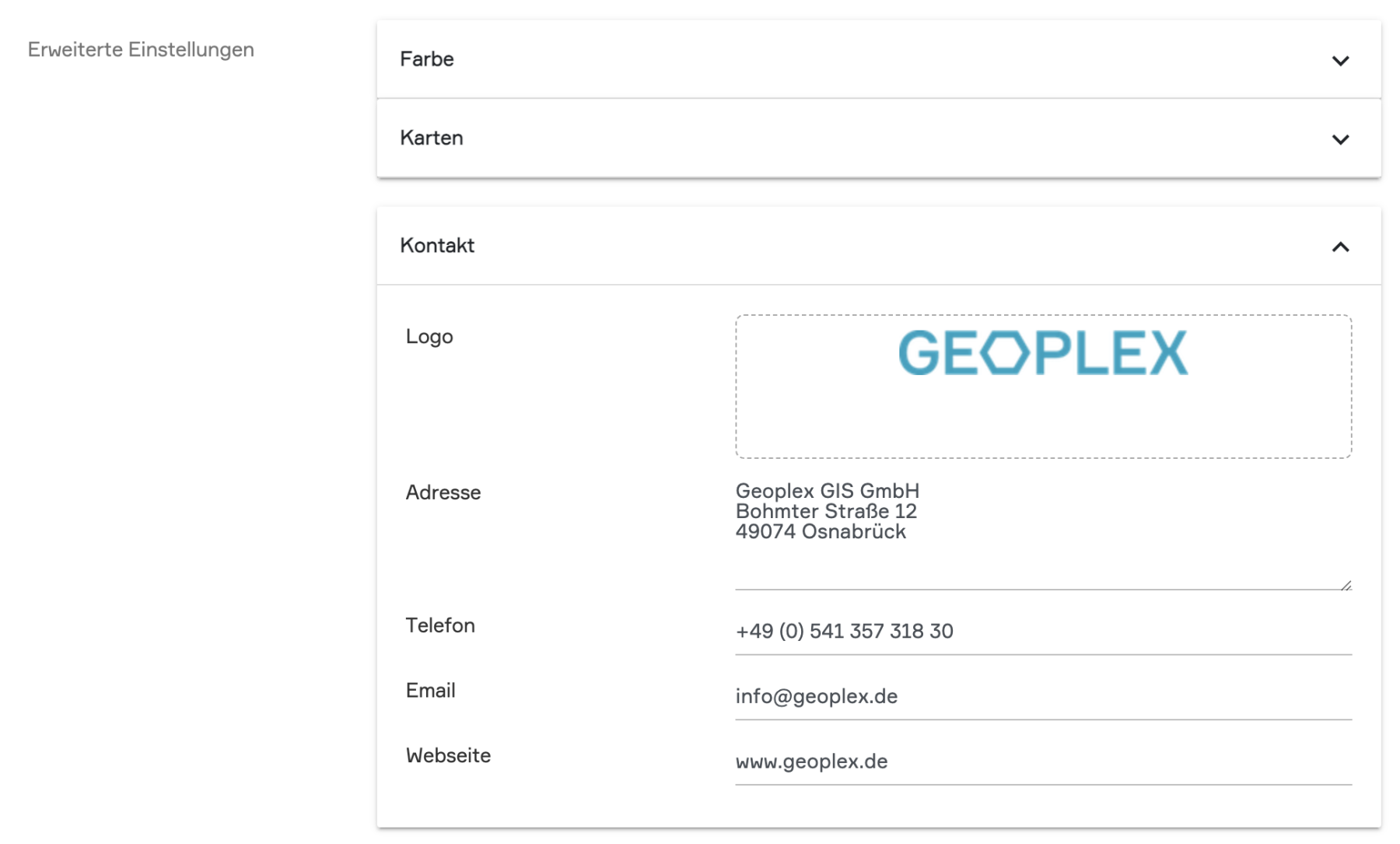
Hier können Sie zentrale Kontaktinformationen für Ihr Portal hinterlegen. Der Aufruf der Kontaktinformationen erfolgt über das Portalkapitel "Kontakt".
- Logo: Hier können Sie Ihr Firmenlogo oder ein Projektlogo hinterlegen.
- Adresse, Telefonnummer & E-Mail-Adresse: Hier können Sie die entsprechenden Kontaktdaten hinterlegen.
- Webseite: Tragen Sie hier den Link zu Ihrer Homepage ein.
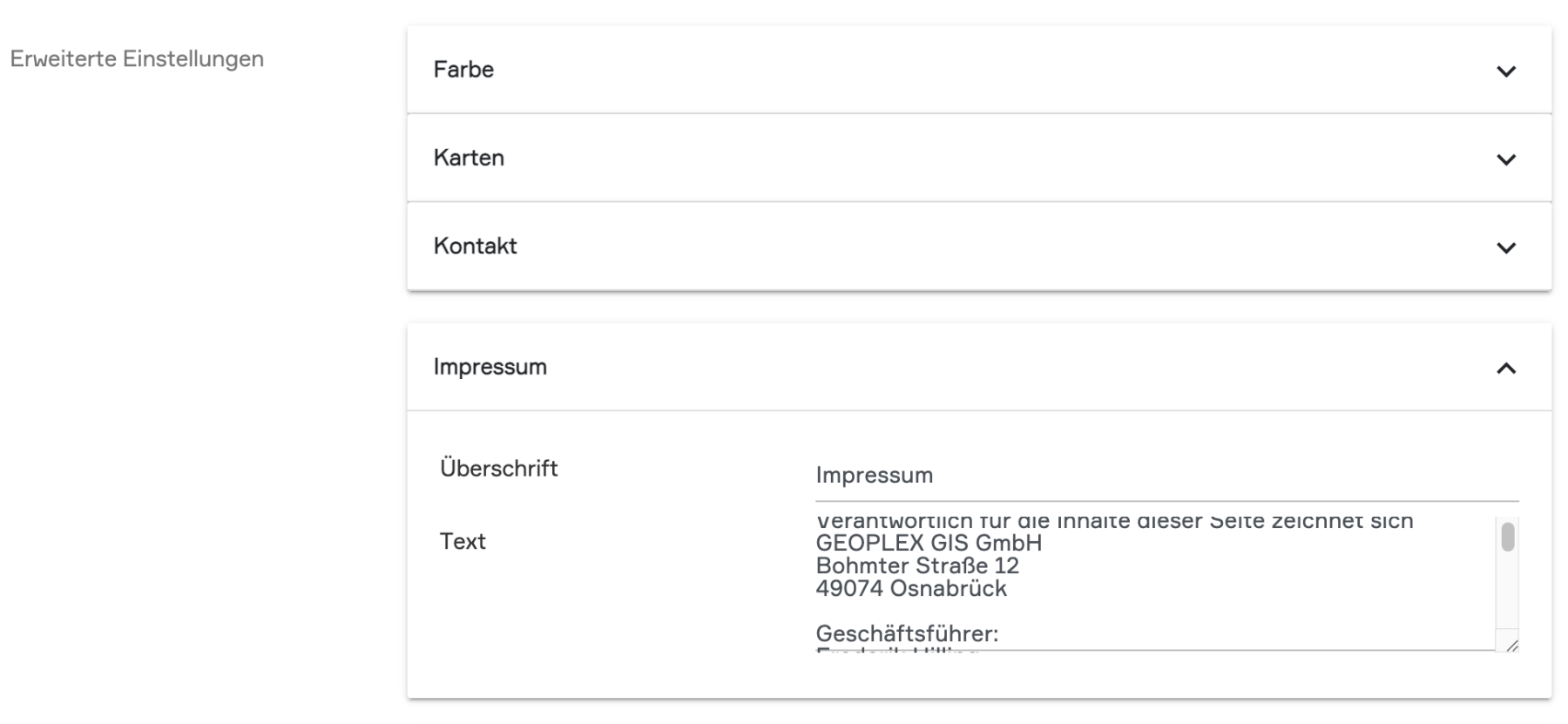
Impressum:
Hier können Sie die Texte für Ihr Impressum einfügen. Der Aufruf des Impressums erfolgt im Footer des Portals mittig über den Button "Impressum".
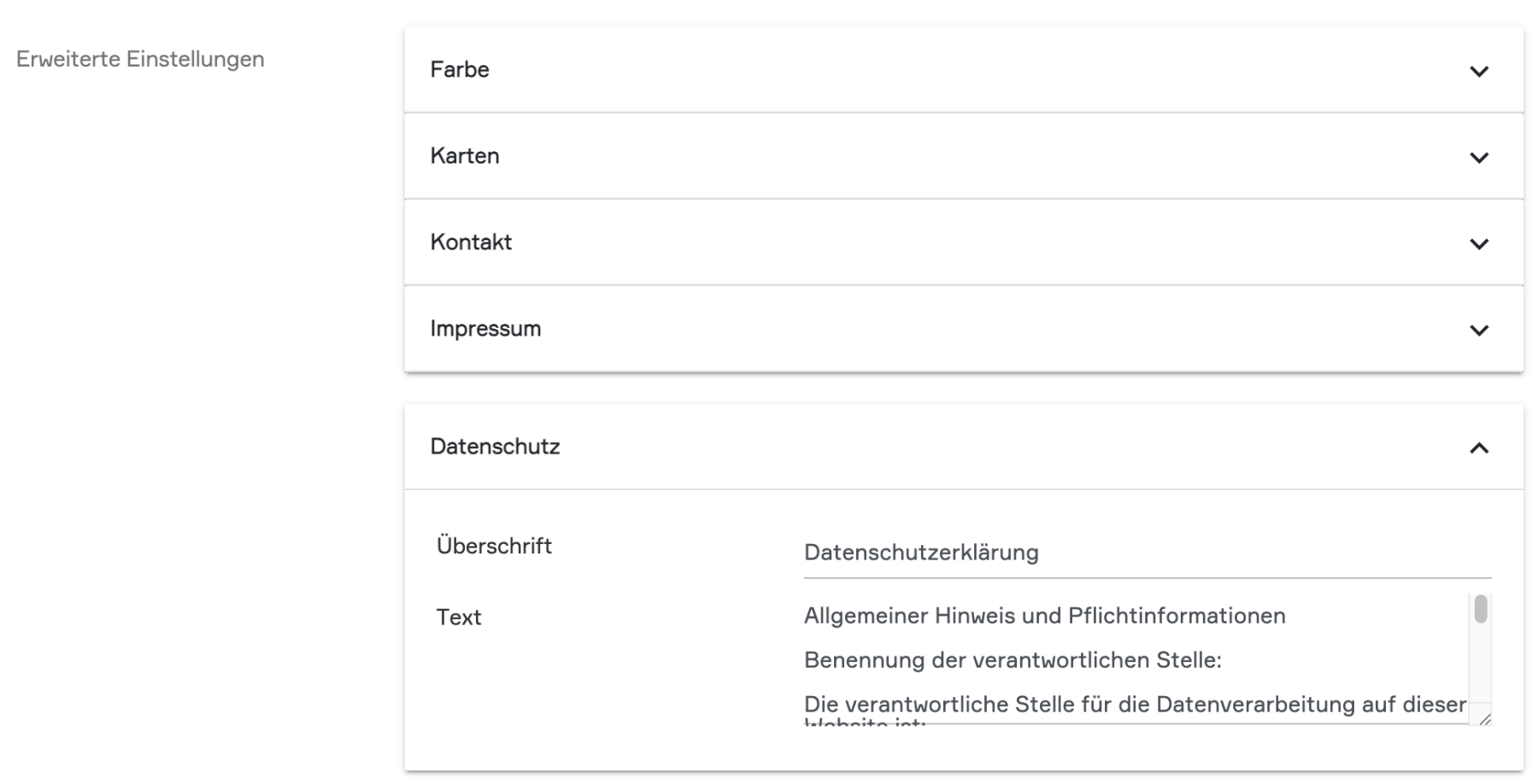
Datenschutz:
Hier können Sie die Texte für die datenschutzrechtlichen Informationen einfügen. Der Aufruf der Seite "Datenschutzerklärung" erfolgt im Footer des Portals über den entsprechenden Button.
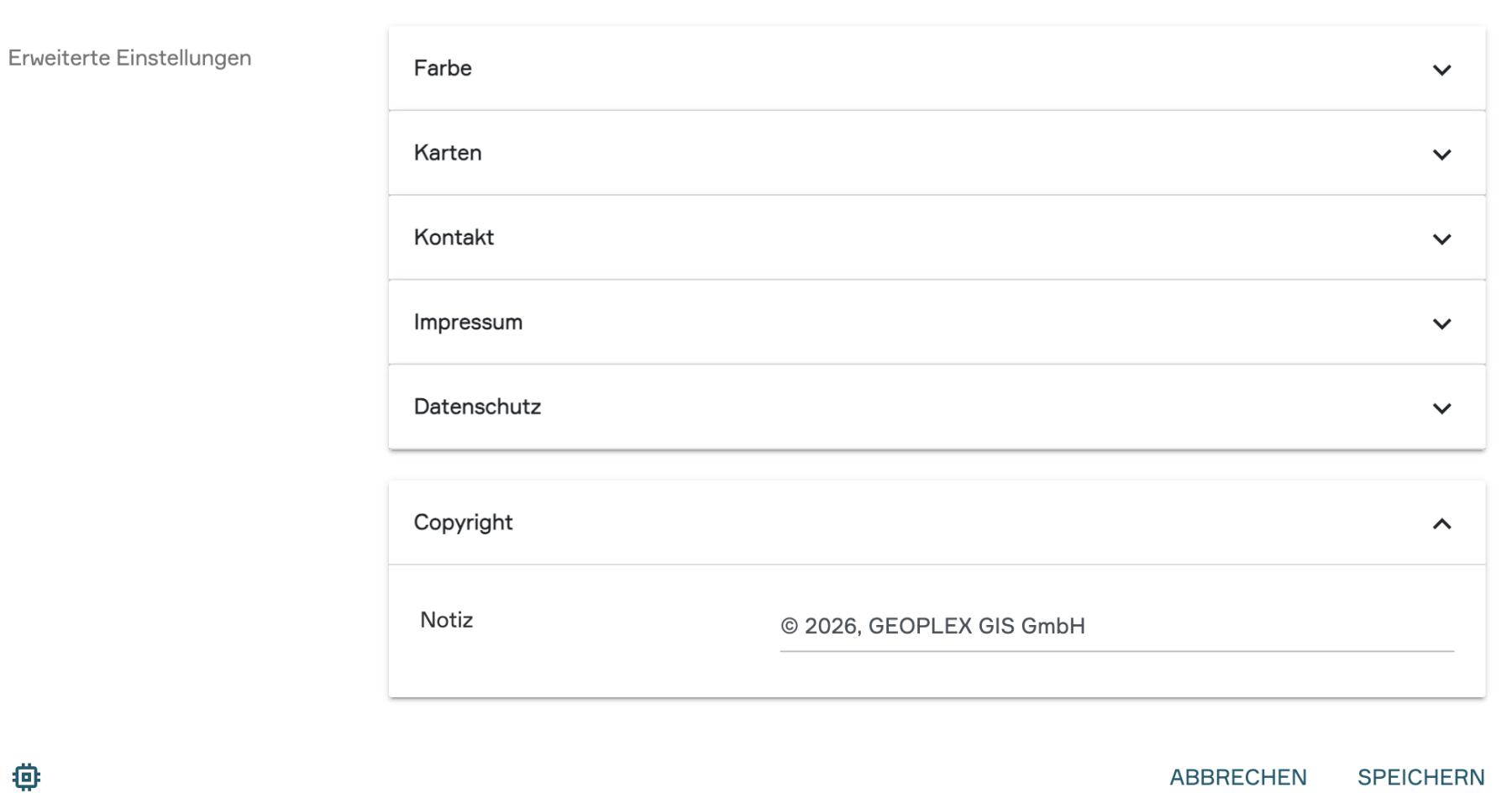
Copyright :
Hier kann ein Urheberrechtshinweis zum Beispiel zu den im Portal verwendeten Geodaten eingestellt werden (z.B. © Herausgeber der Daten).
3. Interne und externe Views hinzufügen Ankerpunkt
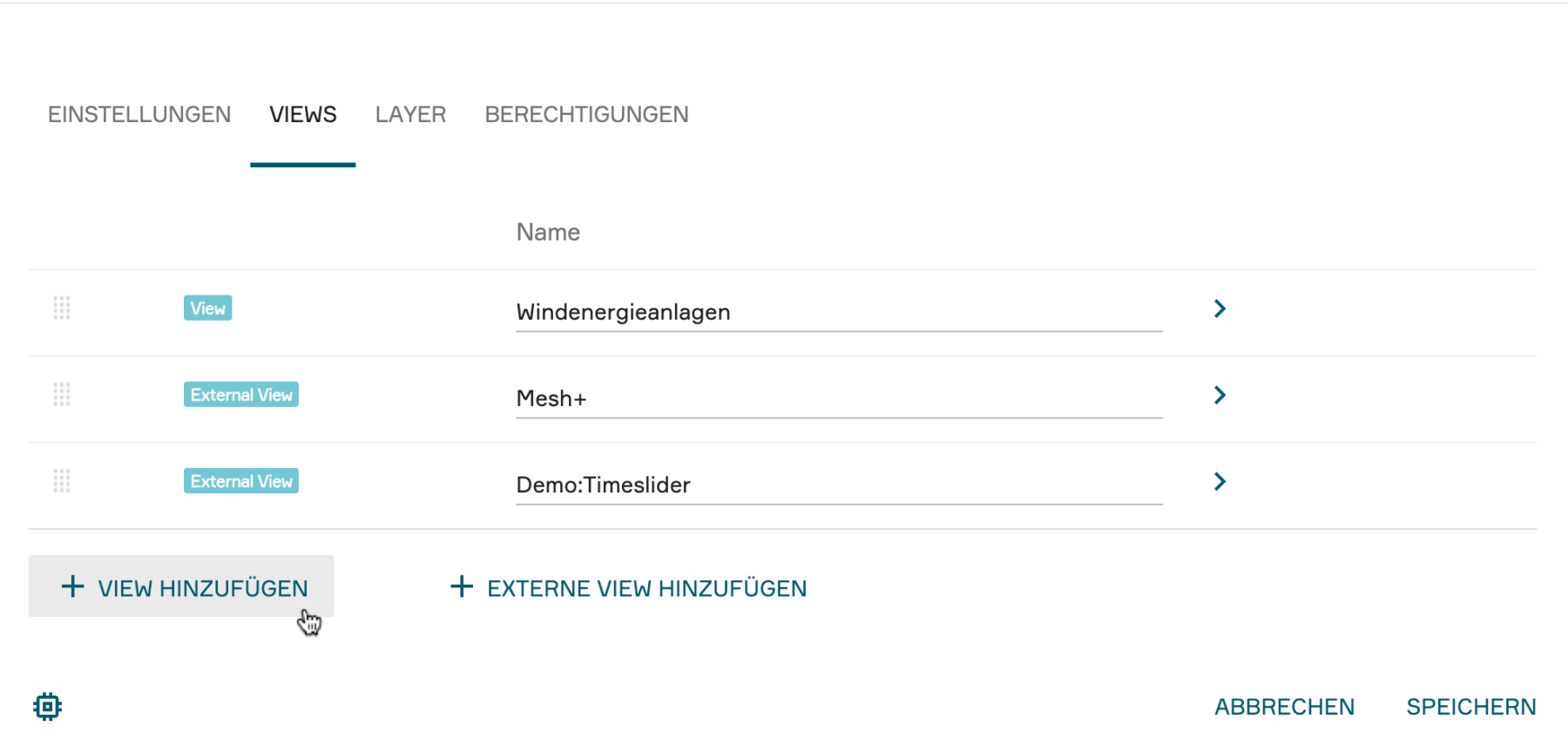
Nachdem das Grundgerüst des Portals nun steht, können Sie es nun im Unterkapitel "Views" mit Inhalten füllen. Hierbei unterscheidet PlexMap zwischen
- internen Views (Views, die direkt in Ihrer Instanz erstellt wurden)
- externen Views (Links zu externen Kartenanwendungen oder sonstigen Webseiten)
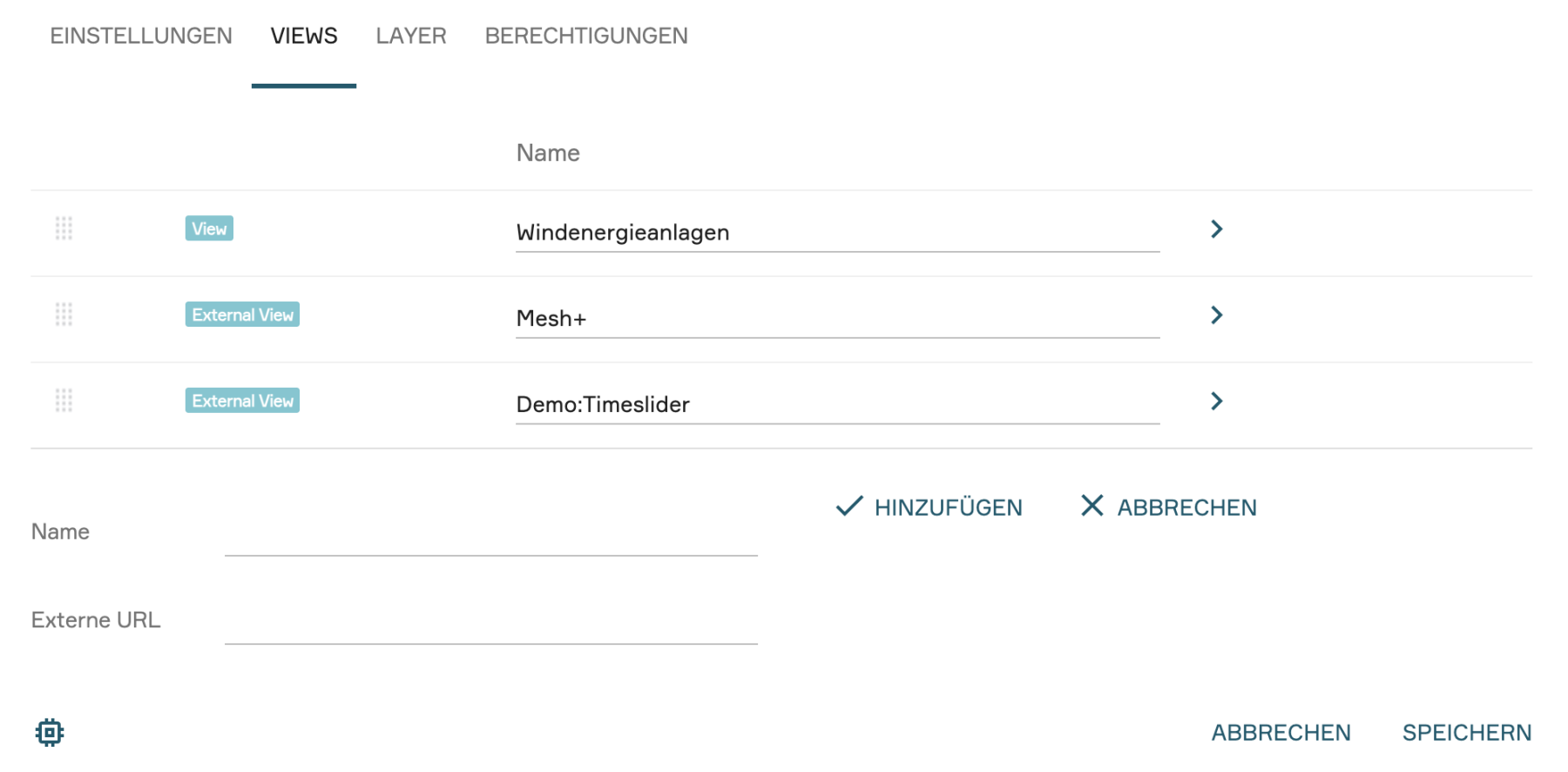
Unter dem Reiter "Views" finden Sie dementsprechend zwei Buttons "View hinzufügen" für das Hinzufügen einer internen View und "Externe View hinzufügen" für das Hinzufügen einer externen Kartenanwendung oder Webseiten.
Interne View hinzufügen
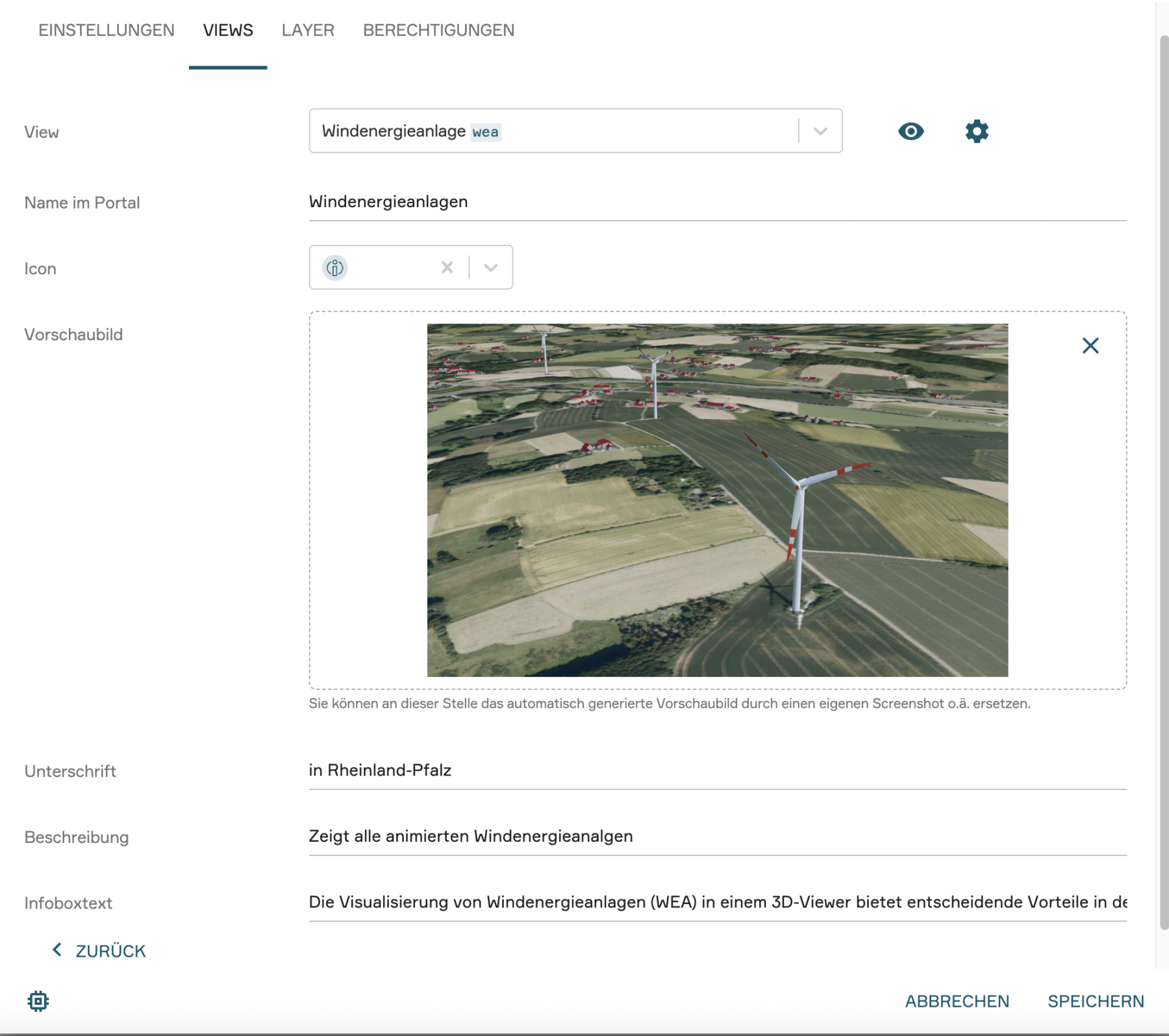
Sobald Sie eine interne View über "+ View hinzufügen" ausgewählt haben, können Sie die folgenden Anpassungen für Ihre View-Card vornehmen:
- Icon: Wählen Sie hier ein Symbol aus, das zu Ihrer View passt.
- Vorschaubild: Laden Sie ein individuelles Bild hoch, das als Hintergrund der View-Card im Portal dient.
- Überschrift: Legen Sie fest, welcher Titel als Überschrift Ihrer View-Card erscheinen soll.
- Beschreibung: Ein kurzer Text, der Nutzer:innen den Inhalt der View näher erläutert.
- Infoboxtext: Hier können Sie weiterführende Informationen hinterlegen, die von den Anwender:innen über einen Info-Button in der View-Card abgerufen werden können, bevor Sie die Kachel öffnen.
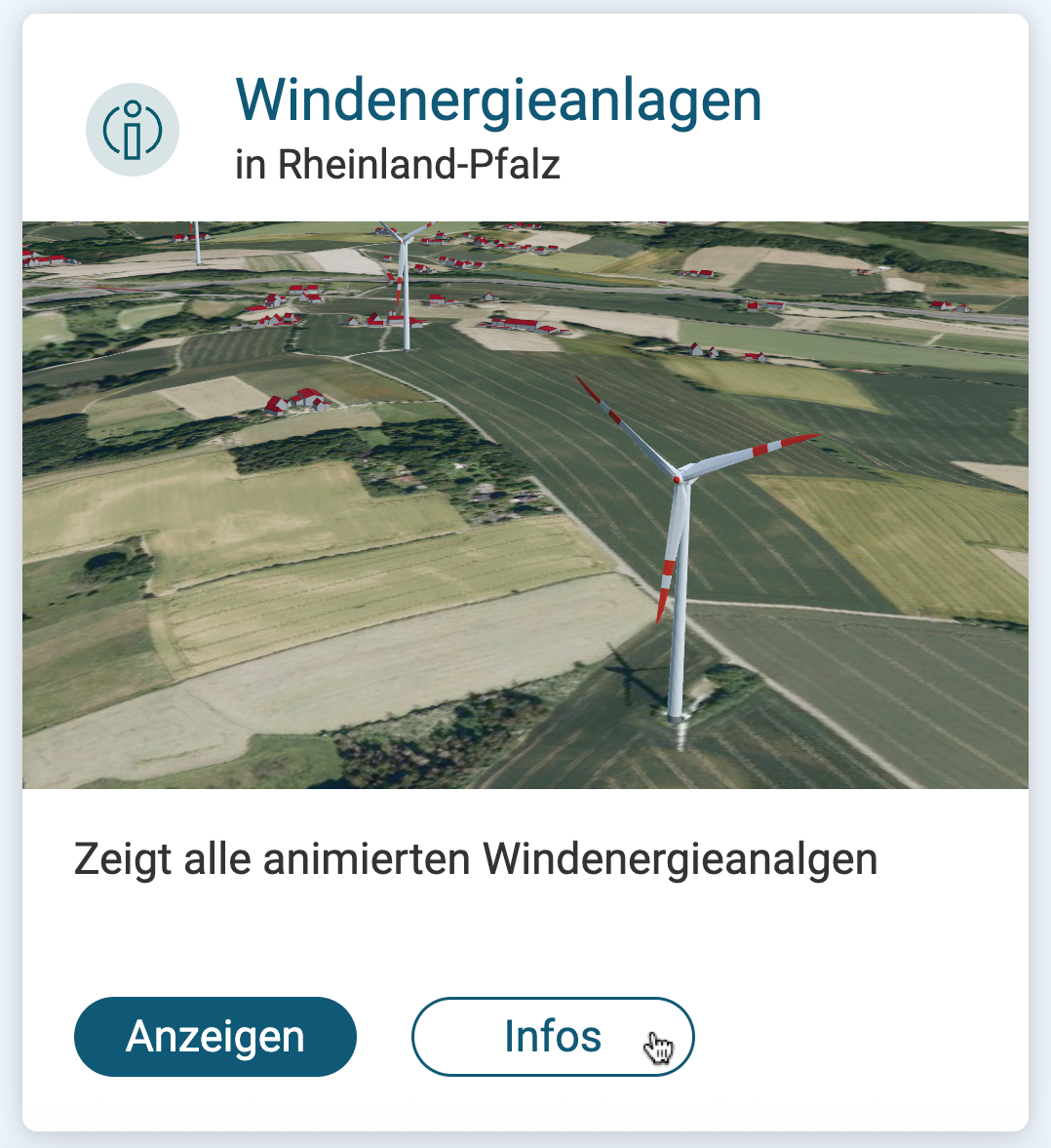
Die so gestaltete View-Card (Kachel) erscheint unter "Karten" in Ihrem Portal.
Hinweis: Ein Beispiel für die Darstellung einer View-Card in PlexMap Portal ist die hier abgebildete View-Card "Windenergieanlagen".

Externe View hinzufügen
Während interne Views aus einer Liste der vorhandenen PlexMap-Views ausgewählt werden, binden Sie über externe Views Inhalte aus anderen Quellen oder Instanzen in Ihr Portal ein.
Unterschiede beim Anlegen:
Im Gegensatz zu internen Views müssen Sie bei externen Views bereits im ersten Schritt zwei Pflichtangaben machen:
- Name: Der gewünschte Titel für die externe View.
- Externe URL: Die vollständige Webadresse, auf die diese View-Card verlinken soll.
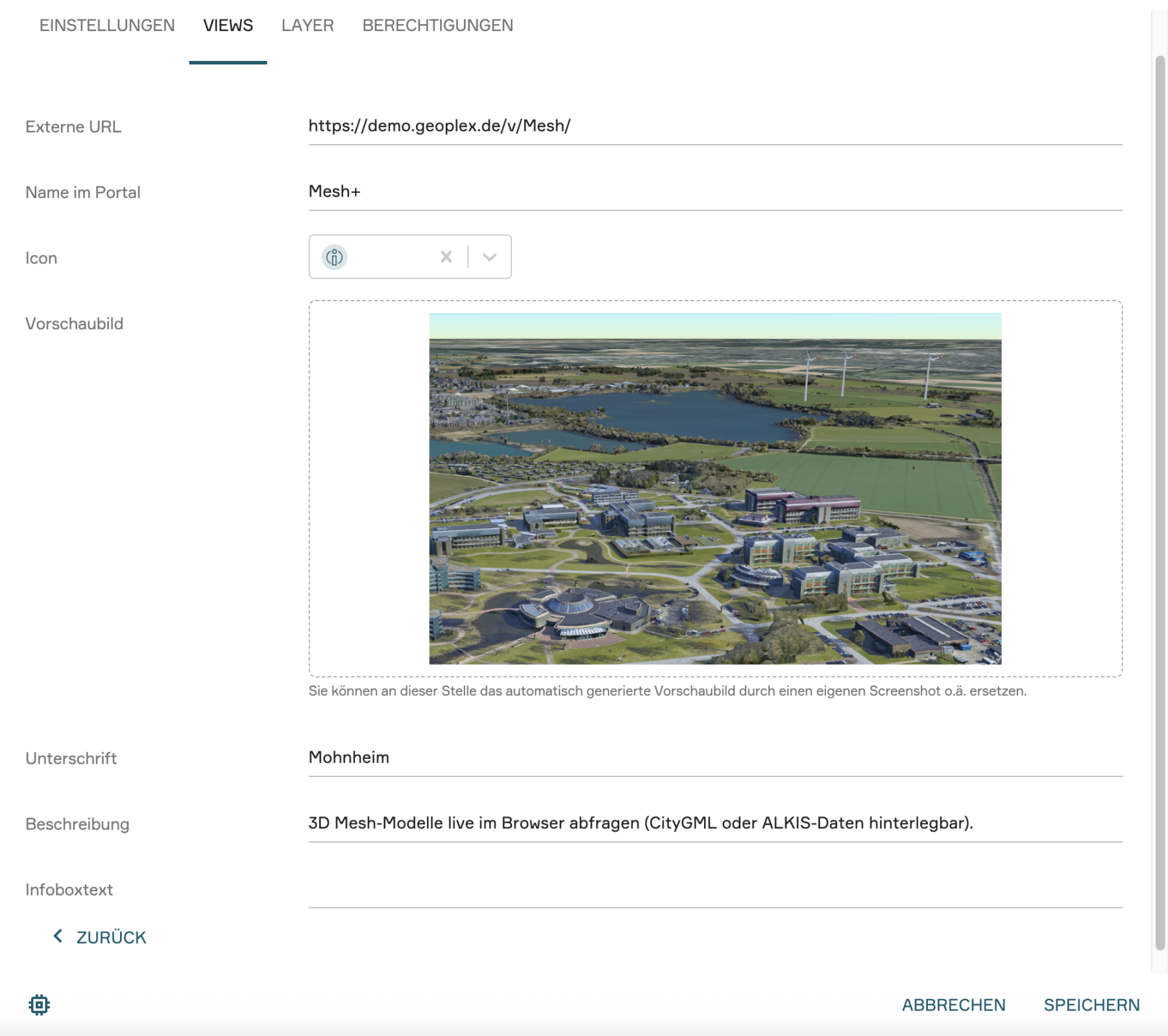
Konfiguration im Untermenü: Nachdem die externe View angelegt wurde, steht Ihnen auch hier das bereits beschriebene Untermenü für die optische Feinabstimmung der View-Card zur Verfügung. Wie bei den internen Views können Sie hier neben der externen URL, dem Namen im Portal, das Icon, das Vorschaubild, die Überschrift, die Beschreibung sowie den Infoboxtext individuell festlegen.
4. Layer hinzufügen Ankerpunkt
Während Sie in PlexMap Portal unter "Karten" vorkonfigurierte Views aufrufen können, ermöglicht der Bereich "Suche" die gezielte Suche nach einzelnen Layern. Durchsuchbar sind hier grundsätzlich alle Layer, die in Ihrer PlexMap Instanz vorliegen. Über das User Interface können Anwender:innen unter "Suche" auch eigene Kartendarstellungen zusammenstellen.
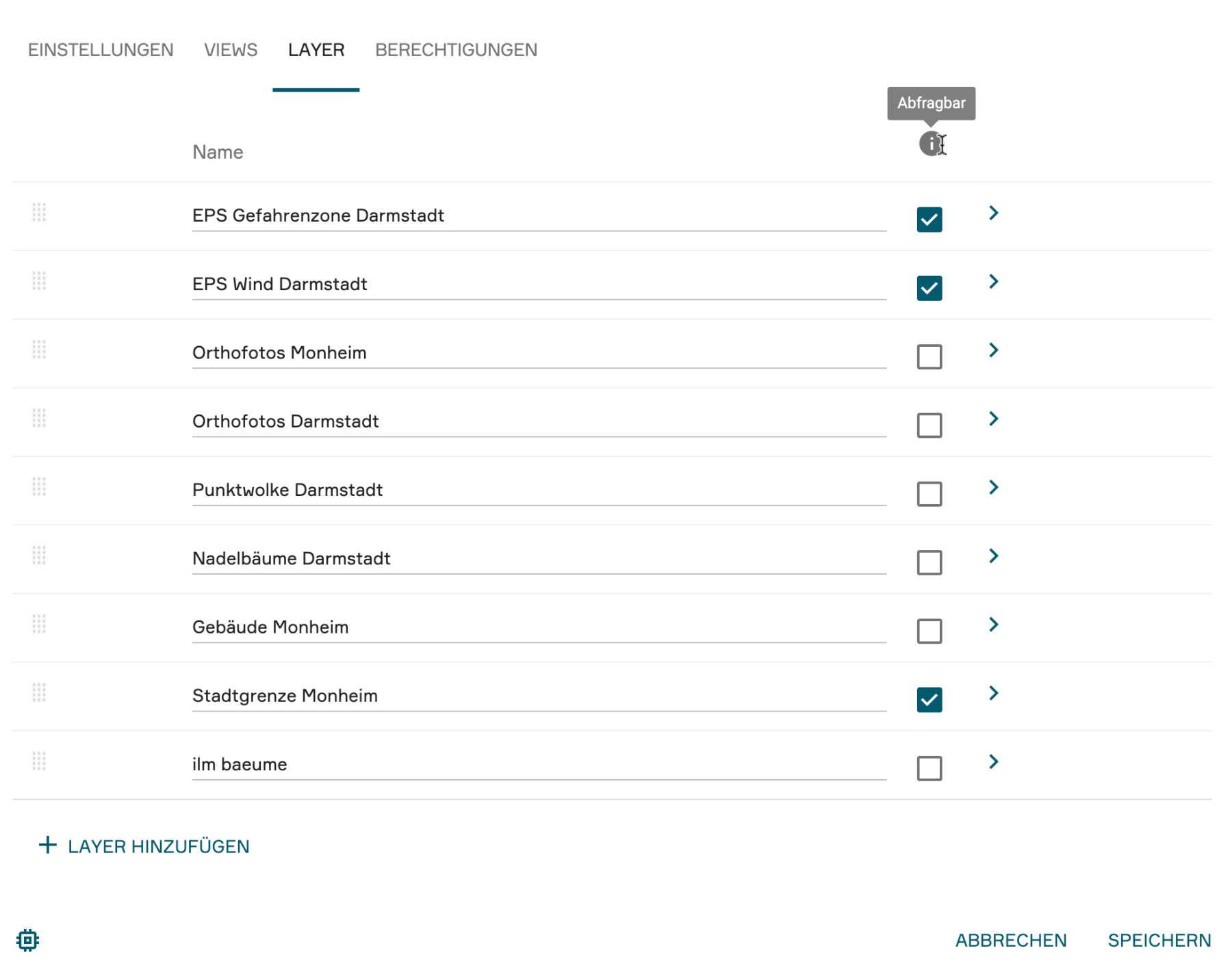
Um Layer im Bereich "Suche" hinzuzufügen, wechseln Sie in den Portal-Einstellungen in den Reiter "Layer". Über den Button "+ Layer hinzufügen" können Sie Layer aus Ihrer PlexMap Instanz für die Verwendung im Bereich "Suche" auswählen. Der so ausgewählte Layer erscheint nun in der Layerliste oberhalb des Buttons "+ Layer hinzufügen".
Unter "Name" können Sie einen Anzeigenamen für Ihren Layer im Portal vergeben (z.B. "EPS Gefahrenzone Darmstadt"). Wenn der Layer später im Portal auch abfragbar sein soll, setzen Sie bitte einen Haken bei der Option "Abfragbar".
Über den Drag-Handle Button links neben dem Anzeigenamen haben Sie die Möglichkeit, die Anzeigereihenfolge der Layer im Portal zu verändern. Halten Sie dazu den Drag-Handle Button gedrückt und verschieben den Layer an die gewünschte Position. Über den kleinen Pfeil ganz rechts in jeder Zeile der Layerliste erreichen Sie verschiedene Einstellungen zur Darstellung Ihres Layers im Portal.
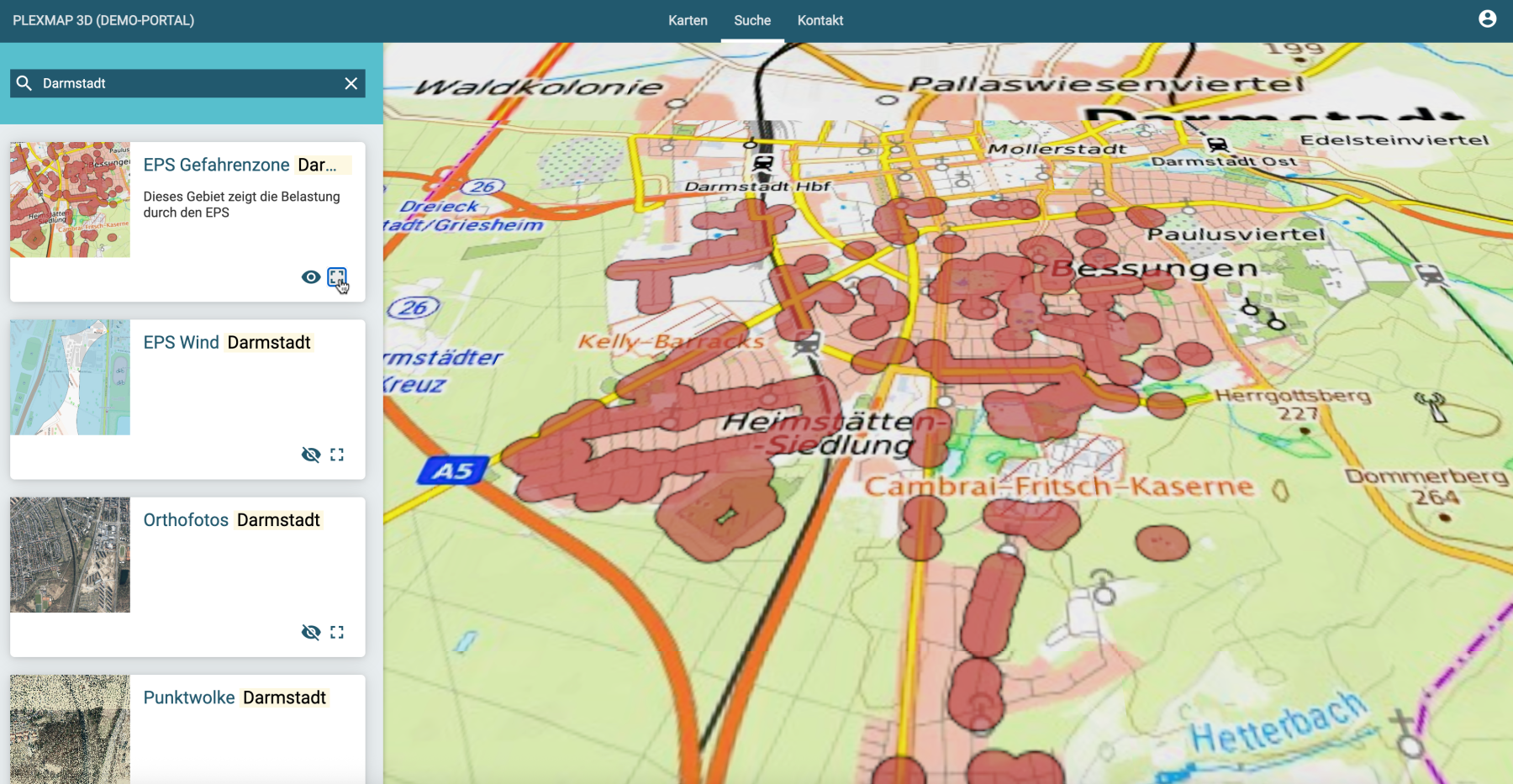
Sobald die Konfiguration abgeschlossen ist, erscheinen die Layer im Portal unter dem Schlagwort „Suche“. In der sich öffnenden Karten-Ansicht werden auf der linken Seite alle hinterlegten Layer aufgelistet.
Über das Auge-Symbol lässt sich die Sichtbarkeit des Layers aktivieren, während das Symbol der Bounding Box als praktische Navigationshilfe dient, um sofort auf die räumliche Ausdehnung der Daten zu springen.
Für eine effiziente Recherche bietet die Suchleiste oben links die Möglichkeit, die Liste gezielt nach Namen oder Kürzeln zu filtern. Sofern die Layer wie beschrieben als "Abfragbar" konfiguriert wurden, können die Nutzer die detaillierten Attributdaten direkt im View-Fenster einsehen und analysieren.
Hinweis:
Sollen die Layer öffentlich oder nur für einen bestimmten Nutzer oder eine Nutzergruppe zugänglich sein, müssen Sie die Berechtigung in den Layereinstellungen entsprechend aktivieren.
5. Berechtigungen Ankerpunkt
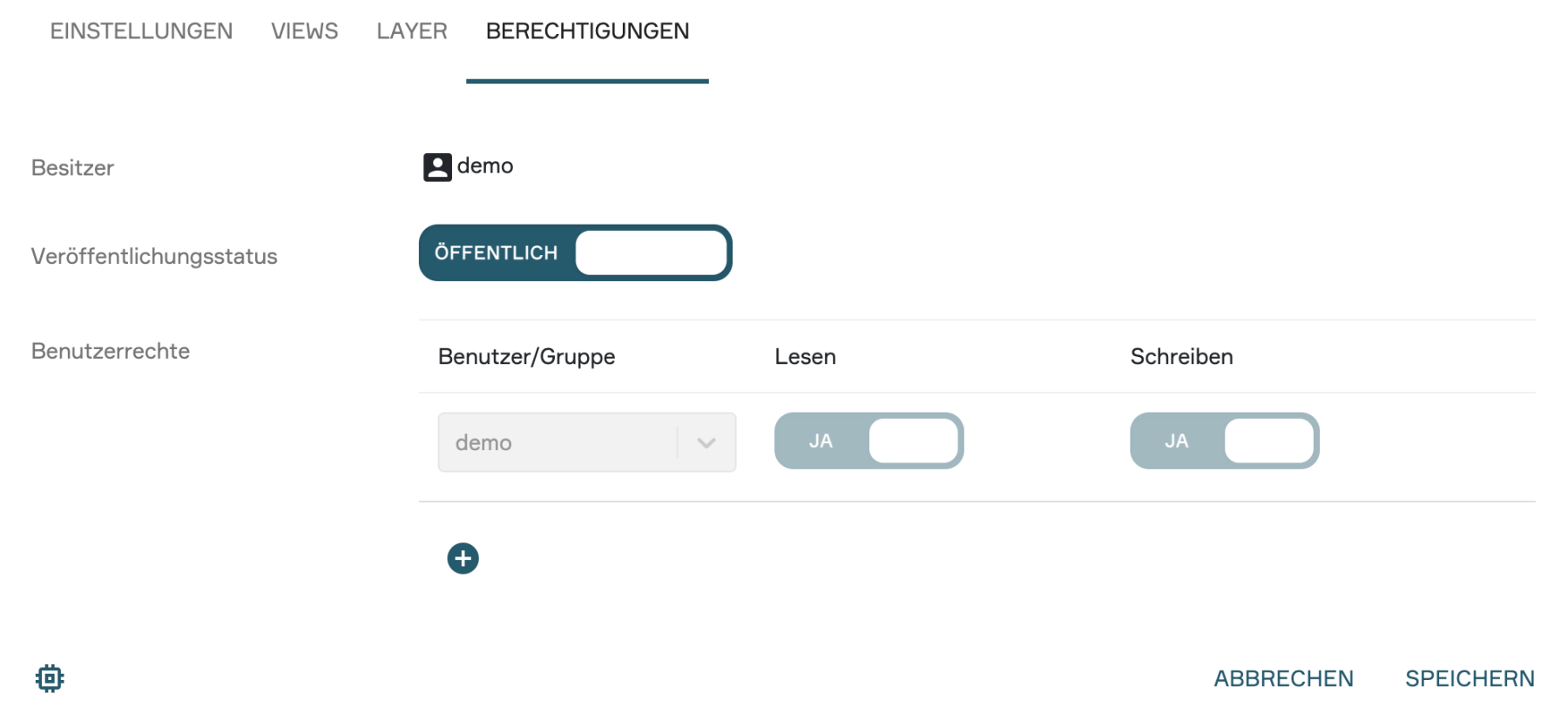
Die Konfiguration der Zugriffsrechte für Ihr Portal erfolgt ebenfalls in den Portaleinstellungen. Das Vorgehen orientiert sich dabei an der Logik, die Sie bereits von den View- oder Switchboard-Einstellungen kennen.
Veröffentlichungsstatus:
Hier können Sie steuern, wer das Portal grundsätzlich aufrufen kann:
- Öffentlich: Das Portal ist für alle Nutzer:innen über das Internet frei zugänglich.
- Intern: Das Portal ist nur für einen eingeschränkten Personenkreis zugänglich.
Benutzerrechte:
Hier können Sie die Zugriffsrechte auf Nutzer- oder Gruppenebene detailliert festlegen:
- Leserechte: Hier konfigurieren Sie, welche Nutzer:innen oder Gruppen das Portal sehen und nutzen dürfen.
Schreibrechte: Hier können Sie anderen Nutzer:innen das Recht zuweisen, Einstellungen am Portal vorzunehmen, Inhalte hinzuzufügen oder das Design anzupassen.